


在移动互联网时代,账号安全问题已经成为每一位用户必须面对的重要议题。尤其是像 LINE 这样的即时通讯工具,往往承载着大量个人隐私信息,包括聊天记录、联系人、照片甚至支付信息。一旦账号被盗,不仅会影响日常沟通,还可能带来严重的隐私泄露风险。因此,如何有效提升账号安全性,成为越来越多用户关注的重点。
传统的账号保护方式主要依赖密码,但随着网络攻击手段的不断升级,仅靠密码已经难以满足安全需求。弱密码、重复使用密码以及钓鱼攻击等问题,使得账号被盗的风险大幅提升。在这样的背景下,“双重验证”(Two-Factor Authentication,简称2FA)逐渐成为主流的安全防护手段。
LINE提供的双重验证功能,本质上是在原有密码基础上增加一道“第二层防线”。当用户在新设备登录时,除了输入密码,还需要通过手机验证码或其他验证方式进行确认。即使密码被泄露,没有第二重验证,攻击者也无法轻易登录账号,从而大幅提升安全性。
不过,很多用户虽然听说过2FA,但并不清楚具体如何开启,也不了解开启后会对日常使用产生哪些影响。例如:是否会影响登录速度?更换设备时需要注意什么?如果手机丢失该如何处理?这些都是实际使用中常见的问题。
本文将围绕“LINE双重验证(2FA)开启教程”这一主题,从基础原理、详细设置步骤、使用注意事项以及安全优化建议等多个方面进行深入讲解。通过本文,你不仅可以轻松完成设置,还能建立更加完善的账号安全意识,让你的LINE使用更加安心可靠。
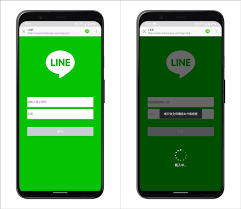
一、什么是LINE双重验证(2FA)
双重验证(2FA)是一种增强账号安全的机制,在传统密码基础上增加额外的验证步骤。
1.1 双重验证的工作原理
- 输入账号和密码
- 系统发送验证码到绑定设备
- 输入验证码完成登录
1.2 为什么需要开启2FA
- 防止账号被盗
- 保护聊天记录与隐私
- 避免恶意登录行为
1.3 安全机制对比
| 安全方式 | 安全等级 | 风险 |
|---|---|---|
| 仅密码 | 低 | 易被破解 |
| 密码+2FA | 高 | 大幅降低风险 |
二、LINE双重验证开启详细步骤
开启2FA并不复杂,只需按照以下步骤操作即可完成设置。
2.1 手机端开启方法
- 打开LINE应用
- 进入“设置”
- 点击“账号”或“隐私设置”
- 找到“双重验证”选项
- 绑定手机号码
- 完成验证码验证
2.2 开启后的登录流程
- 输入账号密码
- 接收短信验证码
- 输入验证码完成登录
2.3 常见设置问题
| 问题 | 解决方法 |
|---|---|
| 收不到验证码 | 检查网络或手机号 |
| 无法开启 | 更新LINE版本 |
三、不同设备登录与2FA应用
在多设备环境下,2FA的作用尤为重要。
3.1 新设备登录流程
- 输入账号密码
- 系统触发验证
- 原设备确认或输入验证码
3.2 常见使用场景
- 更换手机
- 登录电脑端
- 跨地区登录
3.3 多设备安全对比
| 设备类型 | 安全建议 |
|---|---|
| 个人设备 | 开启自动登录+2FA |
| 公共设备 | 避免登录或及时退出 |
四、提升LINE账号安全的实用技巧
除了开启2FA,还可以通过以下方法进一步增强安全性。
4.1 密码管理建议
- 使用复杂密码
- 避免重复使用密码
4.2 登录设备管理
- 定期检查登录设备
- 移除异常设备
4.3 安全策略对比
| 措施 | 效果 |
|---|---|
| 2FA验证 | 防止非法登录 |
| 设备管理 | 控制访问权限 |
五、官方资源与学习入口
如果你希望进一步了解LINE安全功能,可以访问以下资源:
这些资源可以帮助你深入了解账号安全策略。
开启LINE双重验证后会影响使用体验吗?
不会明显影响日常使用,仅在新设备登录时需要额外验证,反而能显著提升安全性。
如果手机丢失,如何通过2FA登录?
可以通过绑定的邮箱或备用验证方式找回账号,建议提前设置好恢复选项。
双重验证可以关闭吗?
可以在设置中关闭,但不建议这样做,因为会降低账号安全等级。